保姆级教程-如何解压缩文件
这篇文章提供了一份保姆级的教程,指导读者如何解压缩文件。文章首先介绍了7-Zip的安装过程,并提供了一个下载链接。接着,文章详细解释了如何使用7-Zip解压文件,包括选择解压路径和输入密码等步骤。此外,文章还介绍了如何进行文件压缩,以及如何在右键菜单中设置压缩选项。整个教程旨在帮助读者掌握解压缩文件的基本技能。
前言
现在的很多人,大多手机不离手,但电脑却一点也不会用,连打开程序前要先解压也不知道,今天作者做一篇保姆级的解压缩文件教程。
安装7zip
常见的压缩文件格式有.zip .rar .7z .exe .ios等,正常情况下压缩文件不经过解压是无法使用的。
解压文件就要用到解压软件,这里我推荐开源好用的7-Zip。如果下载慢可以在这个链接https://biliyvyang.lanzouo.com/iwlv42gh4p3i 密码:fu61 下载,作者已上传到蓝奏云
-
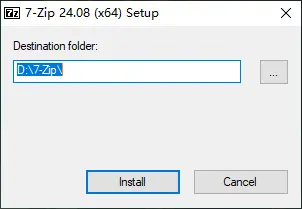
双击打开 7z2408-x64.exe 文件,可以把安装路径改成C盘以外的其他盘,比如我“D:\7zip\”。接着点击Install进行安装
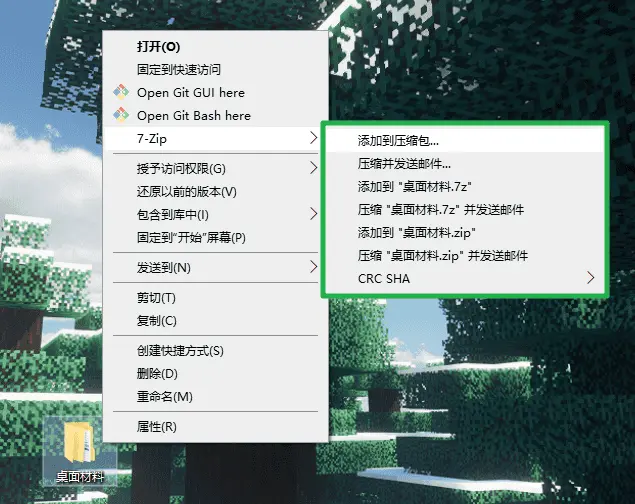
2.安装完成之后,我们就可以在右键菜单看到7zip的选项了
解压
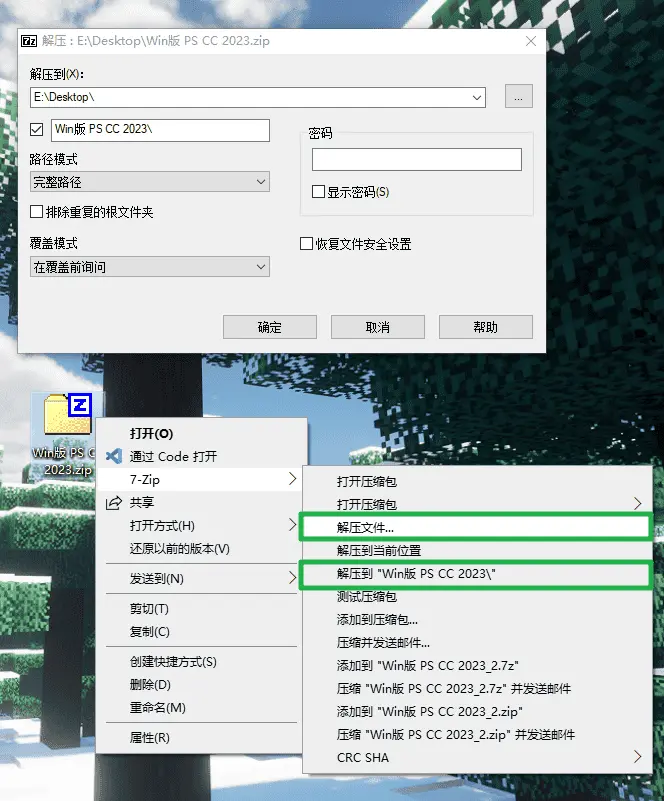
在要解压的文件右键,找到7zip的菜单,点击**解压文件…就会弹出上面的窗口,选择好解压的路径(再填好密码)点击确定即可;如果你不知道什么是路径,可以直接点击下面解压到“文件名”**即可
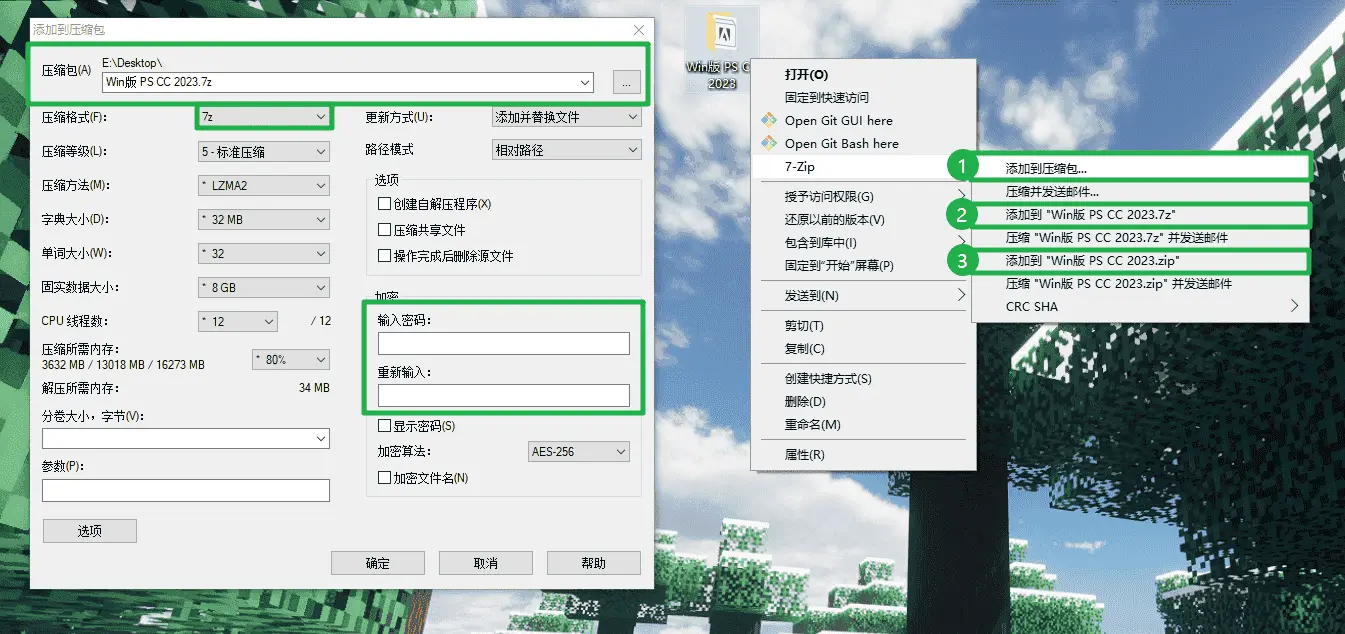
压缩
我们一刚解压玩的文件为例,再次打开7zip的右键菜单,点击1处会打开右侧窗口,设置压缩路径、压缩格式(密码可不填)后点击确定即可;如果你不想太麻烦,点击2或3即可