Rime个人配置|白霜拼音+万象模型|小狼毫输入法
发布于
前言
关于什么是Rime输入法,简单介绍一下:
- 隐私安全:作为开源软件,Rime 完全离线运行,不会将你的输入内容上传到云端,从根源上杜绝了隐私泄露的风险。
- 高度可定制:从输入方案、词库、界面主题,到候选词数量、快捷键,几乎所有细节都可以通过编辑配置文件来调整。
- 跨平台一致体验:你可以在 Windows、macOS、Linux、Android 和 iOS 上使用 Rime,通过同步配置文件,可以获得统一的操作习惯和词库。
- 方案极其丰富:它不仅支持全拼、双拼,还支持五笔、仓颉、注音、粤拼、吴语,甚至中古汉语拼音等音码和形码方案。
这是一篇个人的输入法配置分享,定制方案为 小狼毫+白霜拼音+万象模型+皮肤配置 ,使用自己定制的输入法让你爱上打字。
安装步骤
接下来就是实践时间
安装小狼毫
小狼毫是Rime的Windows版本。
访问 小狼毫 代码仓库,在Release页下载安装包并安装。
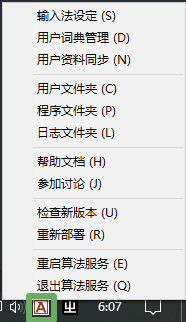
右键拖盘会弹出菜单
导入白霜拼音
白霜拼音由Rime的著名方案 雾凇拼音 改良优化而来,是目前评测成绩最好的输入方案之一。
- 访问 白霜拼音 代码仓库,下载仓库的压缩包 Code - Download ZIP(或者下载
releases最新的source-code.zip)。 - 切换到小狼毫输入法,右键托盘图标选择
用户文件夹后进入输入法的配置文件夹。 - 将压缩包所有文件覆盖式解压到
用户文件夹的根目录 - 右键托盘图标选择
重新部署 - 右键托盘图标选择
输入法设定,选择你想要使用的 白霜 方案
默认方案是全拼,可以切换输入方案,也支持自然码双拼、小鹤双拼、微软双拼、搜狗双拼等双拼方案。
接入万象语法模型
万象语法模型是一个基于统计语言模型的组件,用于提升长句输入的准确性和流畅度的优秀语法模型。
注:语法模型文件体积较大,如果下载较慢可以使用万象 CNB 国内镜像源https://cnb.cool/amzxyz/rime-wanxiang
- 把下载好的语法模型
wanxiang-lts-zh-hans.gram直接放入用户文件夹根目录 - 在
用户文件夹新建文件rime_frost.custom.yaml写入以下内容并保存
patch:
  grammar:
    language: wanxiang-lts-zh-hans
    non_collocation_penalty: -4
    collocation_max_length: 5
    collocation_min_length: 2
    collocation_penalty: -14
  translator/contextual_suggestions: true
  translator/max_homophones: 4
  translator/max_homographs: 2
修改皮肤
Rime输入法的高度自定义使我们能够自己定制输入法皮肤,目前的可配置项已经很多可惜不支持加入图片作为背景,这里提供四个输入法皮肤。
- 打开
用户文件夹的weasel.custom.yaml文件,在patch项后添加代码并保存
patch:
  show_notifications: false

  "app_options/+":
    explorer.exe: {inline_preedit: false}

  "preset_color_schemes/+":
    # ===== 仿win11 =====
    win11dark:
      back_color: 0x2C2C2C
      border_color: 0x002C2C2C
      hilited_candidate_back_color: 0x383838
      hilited_label_color: 0xf9f9f9
      hilited_mark_color: 0xFFC24C
      label_color: 0xf9f9f9
      name: "Win11暗色 / Win11Dark"
      shadow_color: 0x20000000
      text_color: 0xf9f9f9

    win11light:
      back_color: 0xf9f9f9
      border_color: 0x009e5a00
      hilited_candidate_back_color: 0xf0f0f0
      hilited_label_color: 0x191919
      hilited_mark_color: 0xc06700
      label_color: 0x191919
      name: " Win11浅色 / Win11light"
      shadow_color: 0x20000000
      text_color: 0x191919

    # ===== 护眼浅绿(浅色模式)=====
    win11_light_green:
      name: "风林浅绿 / NaturalGreen"
      author: "Yv_Yang_"
      color_format: abgr
      back_color: 0xFFFFFFFF                 # 窗口背景:纯白
      border_color: 0xFFD8E2D8               # 边框:淡灰绿
      shadow_color: 0x20000000
      text_color: 0xFF2E3A2E                 # 普通文字:墨绿灰,柔和护眼
      candidate_text_color: 0xFF2E3A2E       # 普通候选词文字
      candidate_back_color: 0xFFFFFFFF       # 普通候选词背景:白(与窗口一致)
      hilited_candidate_text_color: 0xFF1B3A1F
      hilited_candidate_back_color: 0xFFD4EDD0  # 被选中候选词背景:浅绿(核心效果)
      hilited_text_color: 0xFF1B3A1F
      hilited_back_color: 0x00000000
      label_color: 0xFF6B7B6B                # 序号
      hilited_label_color: 0xFF1B3A1F
      comment_text_color: 0xFF88998A         # 注释/拼音提示
      hilited_mark_color: 0x00000000         # 透明,去掉候选词前的蓝点
      nextpage_color: 0xFF6B7B6B
      prevpage_color: 0xFF6B7B6B

    # ===== 新增:护眼浅绿(暗色模式)=====
    win11_light_green_dark:
      name: "风林浅绿暗色 / NaturalGreenDark"
      author: "Yv_Yang_"
      color_format: abgr
      back_color: 0xFF1E1E1E                 # 深灰底
      border_color: 0xFF2E3A2E
      shadow_color: 0x40000000
      text_color: 0xFFD8E0D8
      candidate_text_color: 0xFFD8E0D8
      candidate_back_color: 0xFF1E1E1E       # 普通候选词背景:与窗口一致
      hilited_candidate_text_color: 0xFFE8F5E9
      hilited_candidate_back_color: 0xFF3A5A38  # 被选中候选词背景:暗绿(暗色下的浅绿)
      hilited_text_color: 0xFFE8F5E9
      hilited_back_color: 0x00000000
      label_color: 0xFF9AA89A
      hilited_label_color: 0xFFE8F5E9
      comment_text_color: 0xFF7F8F7F
      hilited_mark_color: 0x00000000         # 透明,去掉候选词前的蓝点
      nextpage_color: 0xFF9AA89A
      prevpage_color: 0xFF9AA89A

  "style/+":
    antialias_mode: cleartype
    color_scheme: win11_light_green          # 浅色模式启用护眼浅绿
    color_scheme_dark: win11_light_green_dark # 暗色模式启用护眼浅绿暗色版
    comment_font_face: "Maple Mono NF CN, Microsoft YaHei UI" #字体在这里修改字体名从"C:\Windows\Fonts"查看
    comment_font_point: 13
    font_face: "Maple Mono NF CN, Microsoft YaHei UI" #字体在这里修改字体名从"C:\Windows\Fonts"查看
    font_point: 14
    horizontal: true
    inline_preedit: false
    label_font_face: "Maple Mono NF CN, Microsoft YaHei UI" #字体在这里修改字体名从"C:\Windows\Fonts"查看
    label_font_point: 14
    label_format: "%s"
    layout: #如果要调整候选词距离和字距就修改candidate_spacing和spacing项
      border: 1
      candidate_spacing: 2
      corner_radius: 8
      hilite_padding: 2
      hilite_padding_x: 6
      hilite_spacing: 4
      margin_x: 10
      margin_y: 6
      min_width: 6
      round_corner: 6
      shadow_radius: 6
spacing: 4- 重新部署后进入
输入法设定四选一 win11暗色 win11浅色 风林浅绿 风林浅绿暗色 ,如果没有喜欢的可以自己定制。
修改字体
系统默认的字体看多了还是感觉有点丑,可以寻找一些自己喜欢的字体尝试更改,作者个人荐使用 Maple Mono 字体,看起来比较舒服。
如果想找一些其他字体可以到中文网字计划看看。
- 访问 Maple-font 仓库进入
Release下载字体并安装。 - 应用到输入法,我已经把这个字体上一步的皮肤配置中,直接重新部署即可;如果你用的不是Maple-font,就在
weasel.custom.yaml皮肤配置中修改comment_font_facefont_facelabel_font_face三项
微调设置
微调一些细节的设置以契合个人的使用习惯。 调整完后记得重新部署
- 使用
<和>键切换候选词页面,在用户文件夹中default.custom.yaml文件patch项添加配置
patch:
  key_binder/bindings/+:
    - { when: paging, accept: comma, send: Page_Up }
    - { when: has_menu, accept: period, send: Page_Down }

评论加载中…